Slik administrerer du overfylt kamerarull: tips for sortering av galleri
Av Fotoknudsen 25. august 2026
Leter du etter den beste måten å organisere digitale bilder på? Denne guiden vil hjelpe deg med å mestre bildehånteringen. Lær hvordan du går fra å være en bildesamler til å bli en digital minimalist, og hvordan du gjør de absolutte favorittene dine til bilder, fotobøker eller veggdekor.

Vil du bli en bedre bildeorganisator? Denne guiden tar for seg de raskeste måtene å organisere de digitale bildene dine på, fra å slette duplikater og fjerne praktiske bilder som skjermbilder og kvitteringer, til å tilegne seg enkle ukentlige vaner som hindrer at rotet kommer tilbake. Den viser deg også hvordan du gjør de beste bildene til noe som er verdt å ta vare på, som bilder, fotobøker eller veggdekor.
Hvordan blir det overfylt av bilder så raskt?
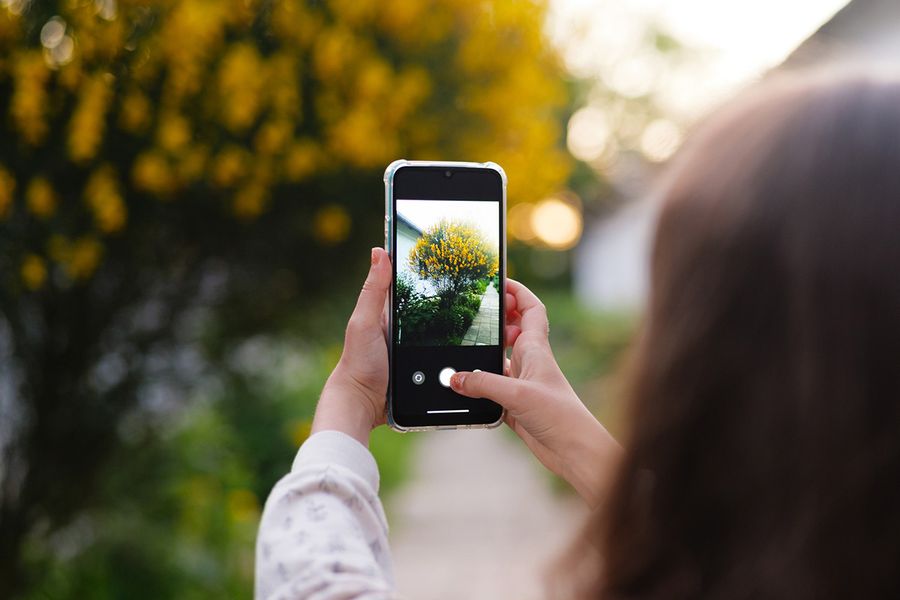
Det tar omtrent et halvt sekund å ta et bilde med telefonen – det er den enkle delen. Den som virkelig krever ettertanke er å bestemme hva du skal gjøre med dem etterpå. Og oftere enn ikke føles avgjørelsen så stor at vi bare … unngår den helt.
Vi stoler også ofte på kameraet på telefonen som en visuell notatblokk for å huske hvor vi parkerte bilen (definitivt nivå 3, ikke sant?!), og for oppskrifter vi aldri (noen gang) vil lage. Legg til det faktum at vi alle tar fem versjoner av nøyaktig samme positur «for sikkerhets skyld», og du blir plutselig en stor bildesamler uten å engang prøve. Skyen feier bare rotet stille under det virtuelle teppet til lagringskapasiteten din er makset. Det er ikke ideelt, og det skjer så mye raskere enn vi aner.
Hva er de raskeste metodene for å frigjøre lagringsplass for bilder?

Begynn med de enkleste metodene først. Dette er det beste trikset for å luke ut bilder, siden det krever null emosjonell energi. Her er noen av tipsene våre:
1. Slett nyttebilder først
Den beste måten å fjerne bilder på er ved å dele galleriet i to grupper:
- Bilder fra ekte minner som du vil beholde. Tenk milepæler, ferieøyeblikk og familiebilder
- Nyttebilder som skjermbilder, kvitteringer, Wi-Fi-passord, følgesedler, dokumenter og handlelister.
Nyttebilder er bare ment å være nyttige i noen dager. Når de har tjent sin hensikt, bidrar de bare til den elektroniske samlingen din og kommer i veien for de mest dyrebare minnene.
Tipset vårt: Gå gjennom de siste syv dagene i galleriet og slett nylige nyttebilder først. Skriv deretter inn «skjermbilder» eller «kvitteringer» i søkefeltet for å fjerne alle de gamle (og tilfeldige) lagrede bildene på en gang. I morgen vil du være veldig takknemlig.
2. Fjern uskarpe bilder og duplikater
Dette er en annen enkel måte å sortere bilder på fordi du kan trykke på slett når du vet at det allerede finnes en mye bedre versjon av bildet.
- Beste tips for Android: Google Photos har en glimrende lagringsbehandler som markerer de største filene dine og de mest uskarpe feilene for deg.
- Beste tips for iPhone: Apple Photos har også et dedikert område for duplikater der du enkelt kan slå sammen samsvarende filer. Disse innebygde verktøyene gjør den harde jobben for deg, så … la dem gjøre det.
3. Se gjennom store videoer og gamle burstsekvenser
Videoer og bildeserier er de største lagringstyvene. Ta deg tid til å fjerne de massive ti minutter lange klippene av fyrverkeri som du aldri vil se igjen, og du får gigabyte med plass tilbake umiddelbart.
4. Tøm søppelkurven / mappen med nylig slettet
Slettede bilder teller vanligvis fortsatt mot lagring til dette er slettet, så sørg for å trykke på tømknappen for å offisielt få tilbake den hellige lagringsplassen.
Hvordan bygger du organiseringsvaner for bilder som faktisk holder varer?

Ingen ønsker å bruke timevis på å bla gjennom tonnevis med bilder eller finne ut av programvaren for bildebehandling. Men ikke bekymre deg, alt du trenger er noen få rutiner du kan bruke i løpet av uken. Her er noen av favorittmåtene våre for å holde styr på ting:
Ukentlig fem-minutters rengjøring
Velg et rolig eller kjedelig øyeblikk i uken (som å vente på at pastaen skal bli ferdig), og gå raskt gjennom bildene du tok i løpet av den siste uken. Først kaster du nyttebildene, deretter sletter de du ikke vil beholde, inkludert uskarpe og dupliserte bilder (vi ser på deg, utilsiktede bilder av gulvet og låseskjermen).
30-sekundersregelen
Vi er alle skyldige i å ta mange bilder av samme situasjon bare for å sikre at alle ser bra ut (og at pappa ikke har øynene lukket igjen). Du kan spare deg for mye trøbbel ved å plukke vinneren der og da. Slett vrakbildene før du legger telefonen i lommen igjen (slik at du kan gå rett tilbake til å nyte øyeblikket).
«Ville jeg ha fremkalt dette?»-testen
Når du er usikker på om du vil beholde et bilde, kan du spørre deg selv om det faktisk betyr noe for deg. Vil du bry deg om det om et år? Hvis det å se på det ikke gir deg lykkefølelsen, og du ikke ville tatt deg bryet med å gjøre det til en glanset fremkalt bilde fra fotoknudsen, trenger det sannsynligvis ikke å ta opp dyrebar lagringsplass. Spar kamerarullen til øyeblikkene som betyr mest.
Gjør det til en utfordring
Gjør hele greia om til et lite spill, så føles det mindre som kjedelig ryddearbeid. Prøv en av disse raske utfordringene for å komme i gang med bilderyddingen:
- Slett ti tilfeldige skjermbilder på veien til jobb hver dag i en uke
- Finn og slett 50 utilsiktede seriefoto i én økt
- Sett alarmen på fem minutter mens teen din trekker og se hvor mange uskarpe selfier du kan kaste
- Velg en helt tilfeldig måned fra i fjor og gi akkurat de dagene en skikkelig gjennomgang
- Bla tilbake til en tidligere ferie og velg de ti beste bildene du vil lagre (og fjern de 20 variantene av den utrolige frokosten)
- Fjern hvert eneste bilde av en parkeringsplass før lunsjpausen er over
- Lag et dedikert «fremkalle bilder meg nå»-album innen denne tiden neste uke
«Favorittmarker» favorittene dine
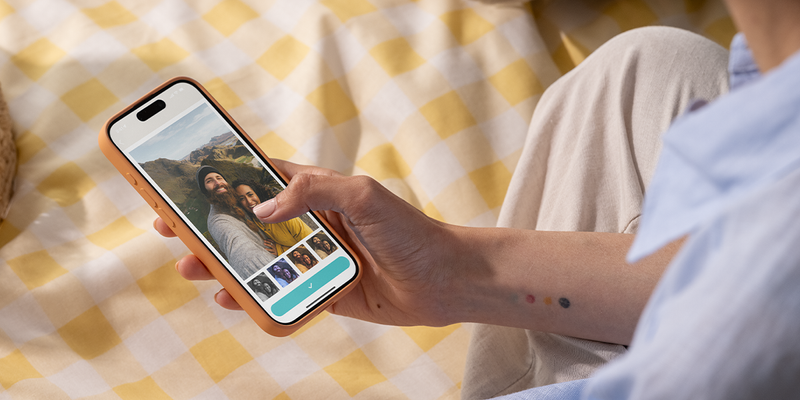
Trykk på det lille hjerteikonet på de absolutte vinnerne etter at du har tatt dem. Du kan deretter legge disse toppbildene i en dedikert månedlig mappe senere (mer om det senere). Dette er vanen som vil få deg til å føle deg superorganisert når du endelig får fremkalt favorittene.
Hvordan bør du organisere bildene du ønsker å fremkalle?
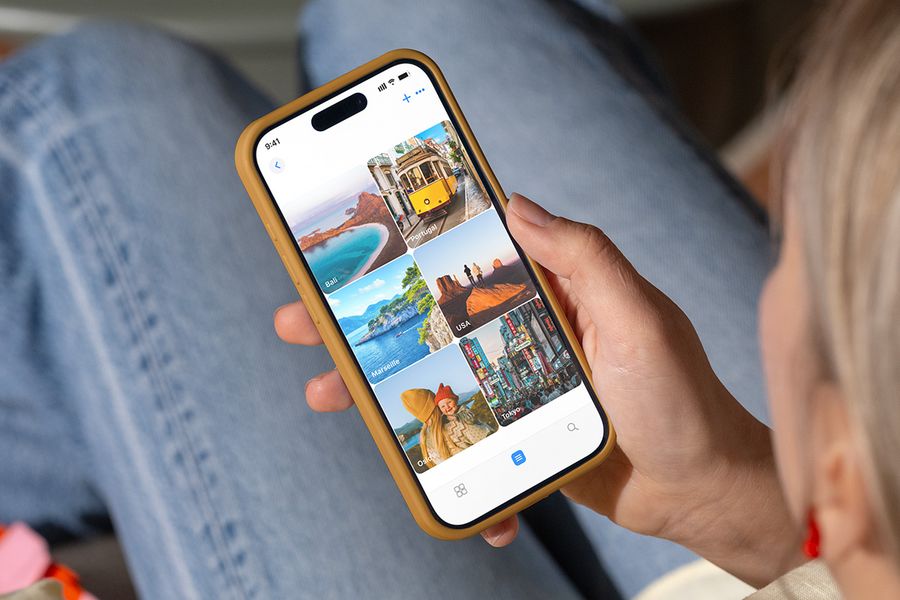
Du kan gjøre hele prosessen superenkel ved å sette opp et sorteringssystem for minnene du virkelig bryr deg om. Her er noen anbefalinger fra oss:
- Lag album med favorittene dine: Vi har allerede anbefalt at du merker de beste bildene som favoritter etter at du har tatt dem, men bruk litt tid en gang i måneden til å se gjennom de hjerte-merkede bildene og flytte de beste bildene til dedikerte album etter måned eller anledning.
- Gi mappene navn som er litt å skille ut: F.eks åpenbare navn (som «Jentetur til Ibiza», «Vinterferie» eller «Pappa 60 år»). Forhåndssorterte samlinger som dette betyr at du er klar til sette deg ned for å lage fotoknudsen-bilder, den personlige fotokalenderen til søsteren din, eller den enestående fotoboken.
Hva er de beste verktøyene for å organisere bilder?
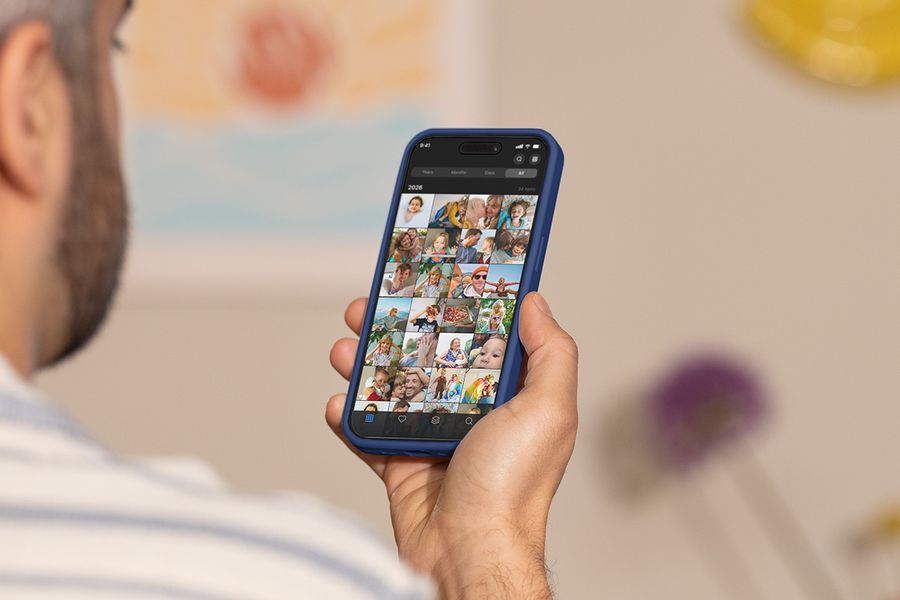
Det absolutt beste programmet for å sortere bilder avhenger av hvor bildene dine allerede befinner seg – for de fleste av oss er det vanligvis bare appen som allerede ligger på telefonen vår.
Slik organiserer du bilder i OneDrive
Hvis du aktiverer kamerasikkerhetskopiering på OneDrive, blir filene dine lagret i skyen. Den fanger automatisk hvert eneste bilde du tar, og legger det i mappe med stor lagringsplass (som er flott for å sikkerhetskopiere teknologien på flere enheter).
For å mestre bildehånteringen på nettet anbefaler vi at du bruker hovedmappen (vanligvis «Bilder» > «Kamerarull») og lager noen enkle mapper for de største øyeblikkene dine. Bare sørg for at du forstår hvordan slettereglene fungerer før du sletter noe (spør oss hvordan vi vet det).
Slik administrerer du lagring i Google Foto
Bruk den praktiske innebygde lagringsadministratoren til å raskt se gjennom de store videoene og bildene dine. Du kan også søke direkte etter dokumenter, skjermbilder og kvitteringer for å fjerne det med noen få tastetrykk.
Slik fjerner du duplikater i Bilder-appen
Gå til det bestemte området for duplikater i Bilder-appen. Apple identifiserer automatisk matchende bilder og lar deg slå dem sammen (noe som betyr at versjonen med best kvalitet beholdes og ekstraelementene slettes for deg). Du kan deretter bruke Favoritter-knappen og tilpassede album for å ha de beste minnene dine innen rekkevidde.
Skal du bruke apper til bildesortering?
Apper for bildebehandling fra tredjeparter (som Slidebox eller Flic) er flotte hvis du vil at sorteringen skal føles mer som et morsomt sveipespill. Hvis du hører folk snakke om bildeutvelgelse i Lightroom eller Aftershoot-utvelgelse, ikke få panikk. Det er seriøs programvare for arbeidsflyt for fotografering, som hovedsakelig er forbeholdt proffene som trenger et system for bildeorganisering for store bryllup og arrangementer. Phew.
En enkel månedlig rutine for bildehåndtering

Den gode nyheten er: En god månedlig bilderutine tar bare rundt 15 minutter og gjør kamerarullen din håndterbar uten store ryddeøkter. Sett en tilbakevendende påminnelse hver måned, og arbeid med disse tre trinnene:
- Gjør et siste sveip for duplikater og skjermbilder: Sjekk for alt den ukentlige rengjøringen gikk glipp av, inkludert uønskede skjermbilder som har sneket seg med
- Sjekk lagringsgrensene: Åpne Bilder-appen Google Foto eller OneDrive, og slå sammen alle gjenværende duplikater for å rydde plass
- Flytt favorittene dine til et bestemt album: Samle bildene du har merket som favoritter de siste fire ukene, og legg dem i et bestemt album slik at de er klare til fremkalling
Gjennomfør den raske, fem minutter lange ukentlige oppryddingen, og bruk denne månedlige innsjekkingen til å organisere bildene som er verdt å beholde. Det er virkelig all den bildehånteringen du trenger.
Hvordan kan fotoknudsen hjelpe meg med å organisere Mine Bilder?
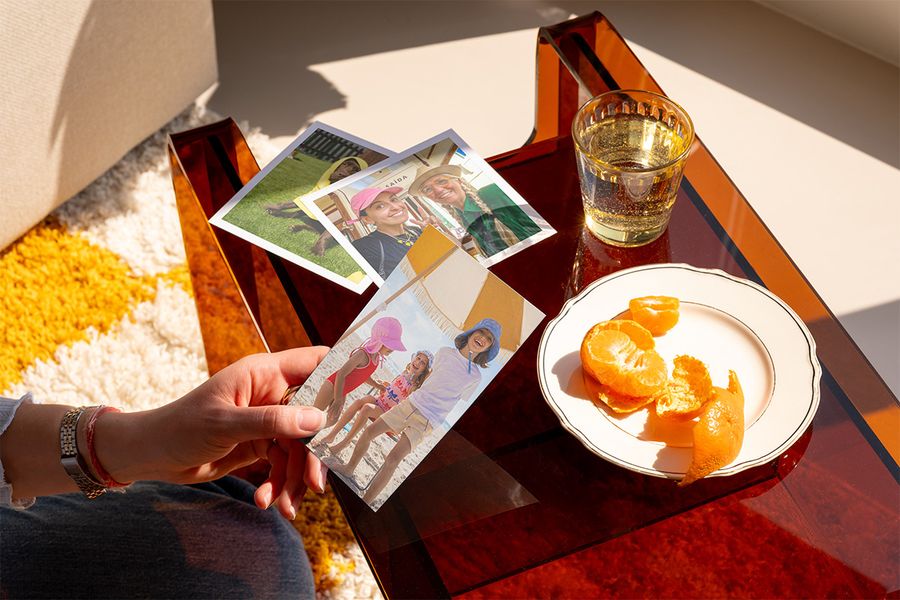
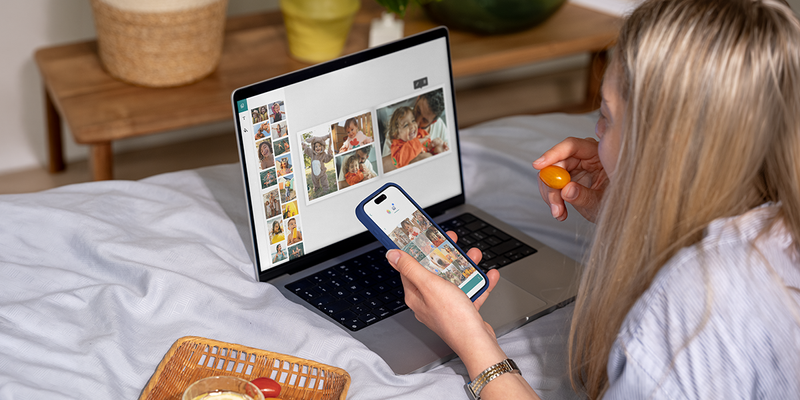
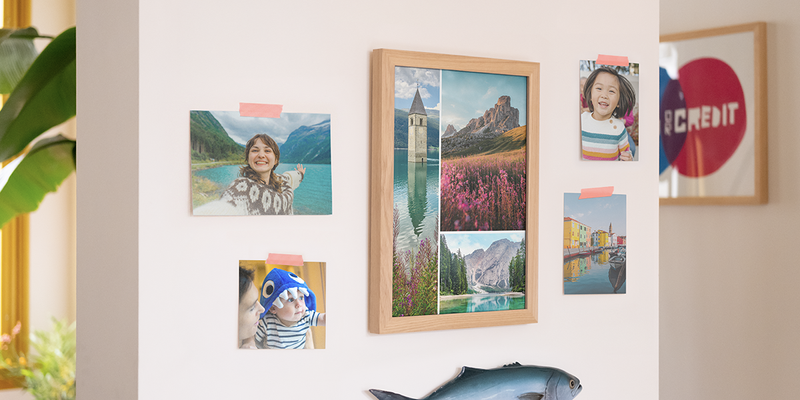
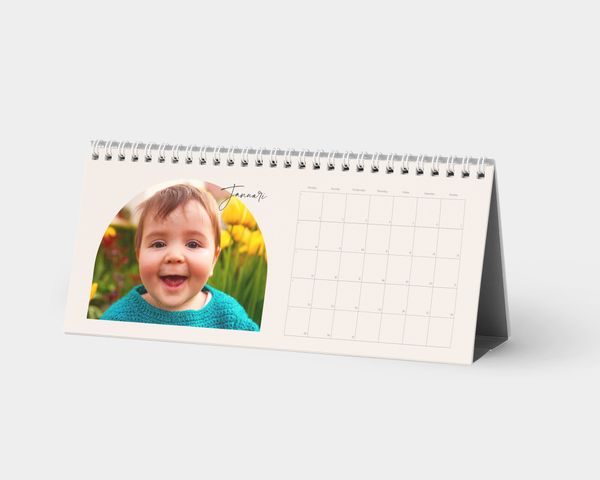
Når du sorterer galleriet ditt, hjelper du med å frigjøre plass og gjør det enklere å gjøre favorittøyeblikkene til noe håndgripelig. Du kan ta de forhåndssorterte albumene og gjøre dem til en samling av vakre bilder, en tilpasset fotokalender eller en Premium fotobok. Det gjør hele rutinen for bildehåndtering så verdt det, og gjør «blinkskuddene» endelig til noe du kan se på og smile av hver eneste dag.
Vanlige spørsmål om digital minimalisme
Tar slettede bilder fortsatt opp plass?
Vanligvis, ja. De ligger i nylig slettede mapper eller søppelkurven i omtrent tretti dager før de faktisk forsvinner. Hvis du vil ha telefonplassen tilbake med en gang, må du tømme disse mappene. Det fungerer omtrent på samme måte på Apple, Android og de fleste nettbaserte verktøyene for bildehåntering.
Hvilken app er best for å organisere en kamerarull?
Ærlig talt, den beste appen er den som allerede er installert på telefonen. Bilder-appen på Apple og Google Foto er glimrende til å gjenkjenne ansikter og steder (noe som sparer mye tid når du leter etter det bestemte feriebildet). Du trenger virkelig ikke noe fancy bildebehandlingsprogram fra tredjeparter med mindre du har titusenvis av bilder å sortere gjennom.
Kan jeg gjenopprette bilder etter å ha slettet duplikater?
Det kan du vanligvis hvis du er raskt nok. De fleste telefoner vil beholde de sammenslåtte eller slettede duplikatene i en nylig slettet mappe i noen uker (bare i tilfelle du ombestemmer deg). Bare sørg for at du har lagret den beste versjonen før du tømmer søppelkurven permanent.
Hvor ofte bør jeg rydde opp i kamerarullen min?
Den beste måten å organisere digitale bilder på, er å bruke fem minutter i uken for å fjerne uskarpe eller tilfeldige skjermbilder. De små vanene vi har listet opp ovenfor, får galleriet til å fremstå som nytt, og stopper den digitale hamstringen før den starter.
Hvordan organiserer jeg bilder for fremkalling?
Den enkleste måten er å trykke på hjerteikonet på de beste bildene dine etter at du har tatt dem. Du trenger bare å håndtere disse favorittene en gang i måneden og legge dem i en dedikert mappe (som «Jul 2025» eller «Babyens første bursdag»). Når du endelig setter deg ned for å lage fotoknudsenprodukter eller -gaver, venter den perfekte listen allerede på deg.